Instalacion y presentacion del curso
Instalación de Java
Es posible que algunos equipos ya tengan Java instalado.
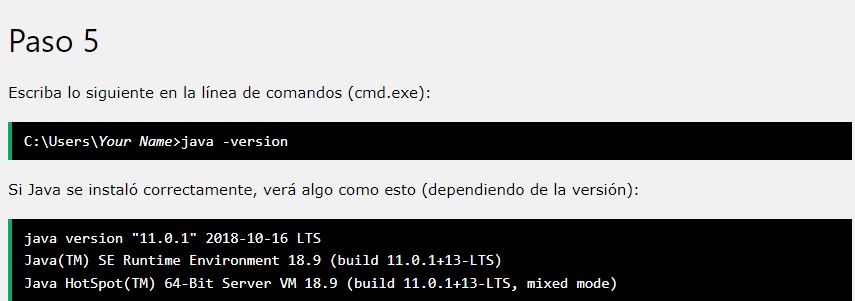
Para comprobar si tiene Java instalado en una PC con Windows, busque Java en la barra de inicio o escriba lo siguiente en Símbolo del sistema (cmd.exe):

Si Java está instalado, verá algo como esto (dependiendo de la versión):

Si no tienes Java instalado en tu ordenador, puedes descargarlo gratis en oracle.com
Configuración para Windows
Para instalar Java en Windows:
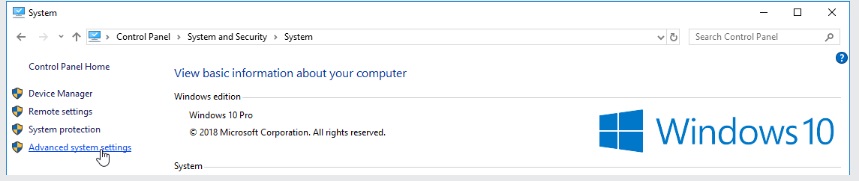
- Vaya a "Propiedades del sistema" (se puede encontrar en el Panel de control > Sistema y seguridad > Sistema > Configuración avanzada del sistema)
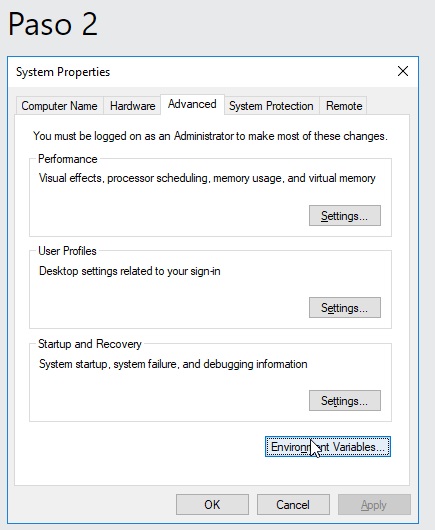
- Haga clic en el botón "Variables de entorno" en la pestaña "Avanzado"
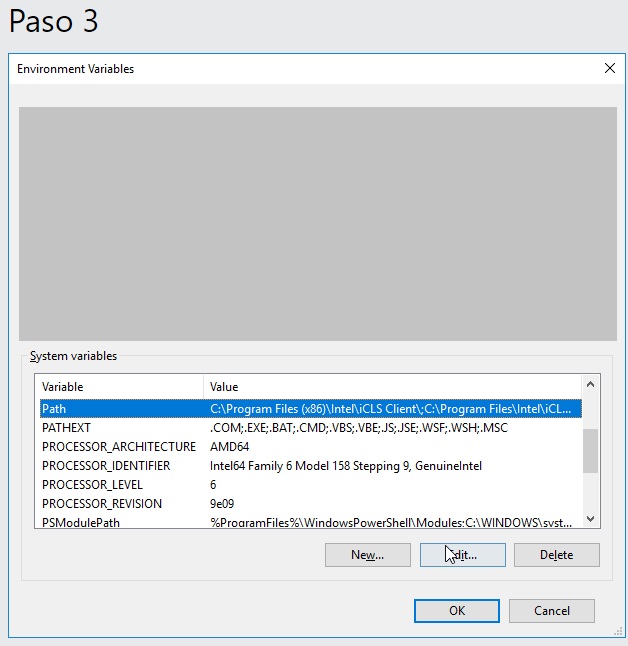
- Luego, seleccione la variable "Ruta" en Variables del sistema y haga clic en "Editar" botón
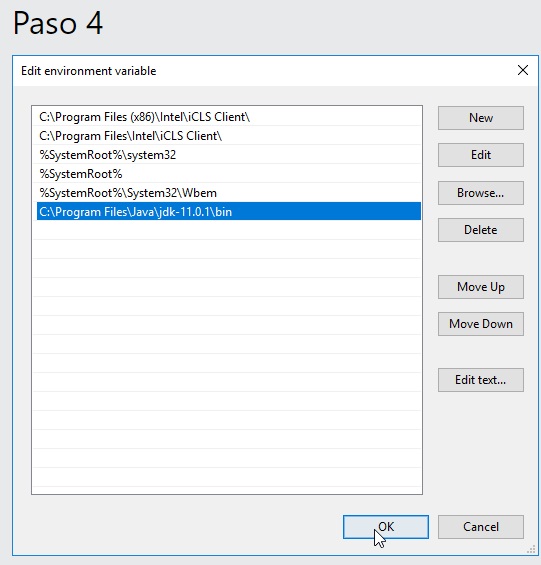
- Haga clic en el botón "Nuevo" y agregue la ruta donde está instalado Java, seguido de \bin. De forma predeterminada, Java se instala en C:\Program Files\Java\jdk-11.0.1 (si no se especificó nada más al instalarlo). En ese caso, tendrá que agregar una nueva ruta con: C:\Program Archivos\Java\jdk-11.0.1\bin Luego, haga clic en "Aceptar" y guarde la configuración
- Por último, abra el símbolo del sistema (cmd.exe) y escriba java -version para ver si Java es Ejecución en su máquina
Paso a Paso con imagenes como se Instala JAVA